【神アプリ】PDF Maxの使い方 その1【Android】
昨日宣言した通りPDF Maxの使い方、使用方法、活用方法について書いていきたいと思います。
あとiPhoneの人は操作方法が違うかもしれないけど一応見てみてください。
まず開いてすぐの画面
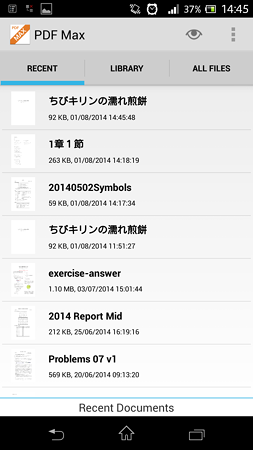
RECENT 履歴、最近開いたファイル順に表示される。

LIBRARY 内部ストレージ(又はSDカード)内のPDFMax/Documentsフォルダ内のPDFファイルを表示する。

ALL FILES 内部ストレージ(又はSDカード)のフォルダからPDFファイルを自由に選択できる。

右上の検索アイコン ファイルの検索
右上の目アイコン ファイルの表示の変更
Icon アイコン表示に変更
List リスト表示に変更

右上の正方形が縦に3つ並んだアイコン 設定など


Sort by 並び替え
Name 名前順に並び替え
Date データサイズ順に並び替え
Add New PDFMax/Documentsフォルダ内に新規ファイル・フォルダを作成する。
New Blank PDF 新規PDFファイルを作成
New Folder 新規フォルダを作成
Import from Device 内部ストレージ(又はSDカード)からPDFファイルを選択し、
PDFMax/Documentsフォルダに追加する。
Import from Dropbox Dropboxにログインし、
PDFファイルをPDFMax/Documentsフォルダに追加する。
Settings 設定
Page Turning ページのめくり方
Continuous 縦につながっているような表示
Vertical 縦めくり
Horizontal 横めくり
Page View ページの表示
Fit Width ページの横幅に合わせた表示
Fit Screen 端末の画面いっぱいに表示されるように合わせた表示
Highlight Form Fields 不明 おそらくどこかにハイライトするのでしょう。
Keep screen on PDFファイルを開いている際に画面が自動消灯するのを防ぐ
Night mode PDFファイルの白黒が反転する
Theme メニュー画面のテーマ変更
Light 明るいテーマ
Dark 暗いテーマ
Rate PDF Max PDFMaxのレビューを書く。
About PDFMaxのバージョン、作成者などが確認できる。
Author 不明
Outline Text Size 不明
Right-To-Left-Handwriting 不明
Promt backing up 不明
さて、いくつか機能がわからないものがありましたがメニューまわりの設定はこんなもんかな?
次の記事では高機能なPDF編集画面の使い方について書いていきます。