ノートパソコン(AH77/G)のHDDをSSDに換装した!
つい最近起動ディスクがSSDのパソコンを触らせてもらったのですが、
起動の速さ、その他全体的な動作の速さに驚き、憧れました。
そこで自分のメインパソコンのHDDもSSDに換装して爆速パソコンに仕様ではないか!
という話です。
以下換装奮闘記。
①SSD選び
SSDを選びます。
カタログスペックやコストパフォーマンスの点から
SK hynix SSD SL300シリーズ/SL301モデル 500GB Read 540MB/s Write 470MB/s HFS500G32TND-3112A
↑リンクは250GBモデルですが購入したのは500GBモデルです。
ノートパソコンのHDDは750GBとSSDより大きいのですが、使用領域が400GB程だったので500GBモデルを選びました。
②SSD以外に必要な物の準備
SSD以外に必要なものとして
今回はSSDにWindows10をクリーンインストールするという方法ではなく
SSDをHDDのクローンにして換装するという方法をとるため
SSDをUSB接続するもの
さらにHDDの厚さは9.5mmで、SSDの厚さは7mmのため
7mmから9.5mmへと厚みを増やすスペーサー
が必要になります。
上記2点はコスパの関係から次のものを選びました。
③クローンSSDの作成
新規購入したSSDはパソコンにドライブとしては認識されないため
「スタートボタン」を右クリック
「ディスクの管理」をクリック
そしてフォーマットするディスクを選びフォーマットします。
※パーテーションスタイルが
MBR
GPT
の2つから選べるのですが
起動用のディスクは絶対にMBRを選択してください!
MBRは起動用、GPTは2TB以上のドライブに用いる形式です。
私はここでなぜかGPTを選択していて日曜日を丸々つぶしました(´;ω;`)
SSDにクローンを作成するのはフリーソフトの
Easeus Todo Backup9.1を使用しました。
ソフトをインストール、起動してクローンを選択、
コピー元としてHDDをすべて選択、
コピー先としてSSDを選択、実行
これだけの操作と終了まで2時間ほど待つとクローンSSDが完成しました。
④換装と評価
ノートパソコンのHDDがある部分の裏蓋を外しHDDをSSDに入れ替えます。
入れ替えて電源を入れます。
ここで紆余曲折(後述)あったのですがなんとか起動しました!
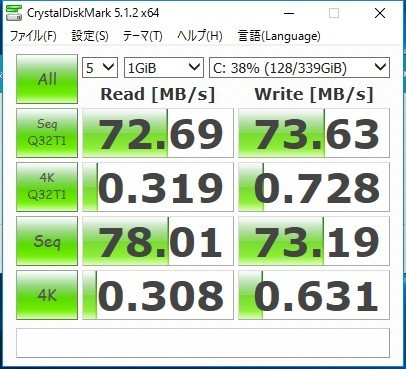
Crystaldiskinfoにて読み書き速度を測ってみました!
HDD
SSD
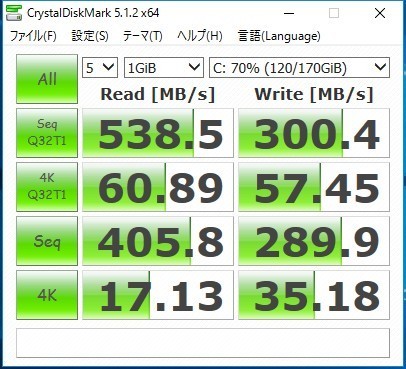
HDDから比べると各段に早くなりましたがSSDのWrite速度遅いかな?笑
公称値だと470MB/sなのに笑
これでとりあえず換装は終了です。
紆余曲折の具体的な内容を書いていきます。
①1回目の書き込みと失敗
クローンSSDを作り、換装、電源を入れるとBIOS画面は表示されますが
Windows10が起動しません。
SSDは認識されていて起動順もSSDが最初になっているのですが
ドライブ内にWindowsが無いと表示されます。
当たり前ですね、GPT形式でフォーマットしているのですから。
②2回目の書き込みと失敗
1回目はクローンSSDの作成が失敗したのだと見当をつけた私は再びクローンSSDの作成を試みます。
問題はそこではないのに笑
Windowsの動かない理由を調べWindowsの回復ディスクを作り
換装して回復ディスクからコマンドプロンプトを起動し
diskpart
list disk
select disk 0 (任意のディスクの数)
list partition
select partition 3 (任意のパーテーションの数字)
active
と打ちWimdowsの入ったパーテーションを起動しようとするが
エラーメッセージが表示されactiveにできない。
当たり前ですね、GPT形式でフォーマットしているのですから。
③3回目の書き込み
度重なる起動失敗で疲労困憊していた私もついに
フォーマットの形式が間違っていたことに気が付きました。
SSDのパーテーションからなにからすべてを消してMBR形式でフォーマットしなおし、
クローンSSDを作成して換装し電源をつけると無事にWindows10が起動しました。
初めての換装でミスばかりしたのですが
なんとか入れ替えれたので結果オーライです。
電源ボタンを入れて数秒でロック画面が出てくることに感動しております。
同じような失敗をしないため、また同じような失敗をしている人のためにもこの記事を書きました。
願わくば同じような失敗をする人が出ずにこの記事が誰の役にも立たないことを笑